Ratgeber ·
ComfyUI installieren: Schritt für Schritt
Comfy Desktop installieren, einen Vorlagen-Workflow laden und das erste Bild generieren, ohne in Nodes zu ertrinken.
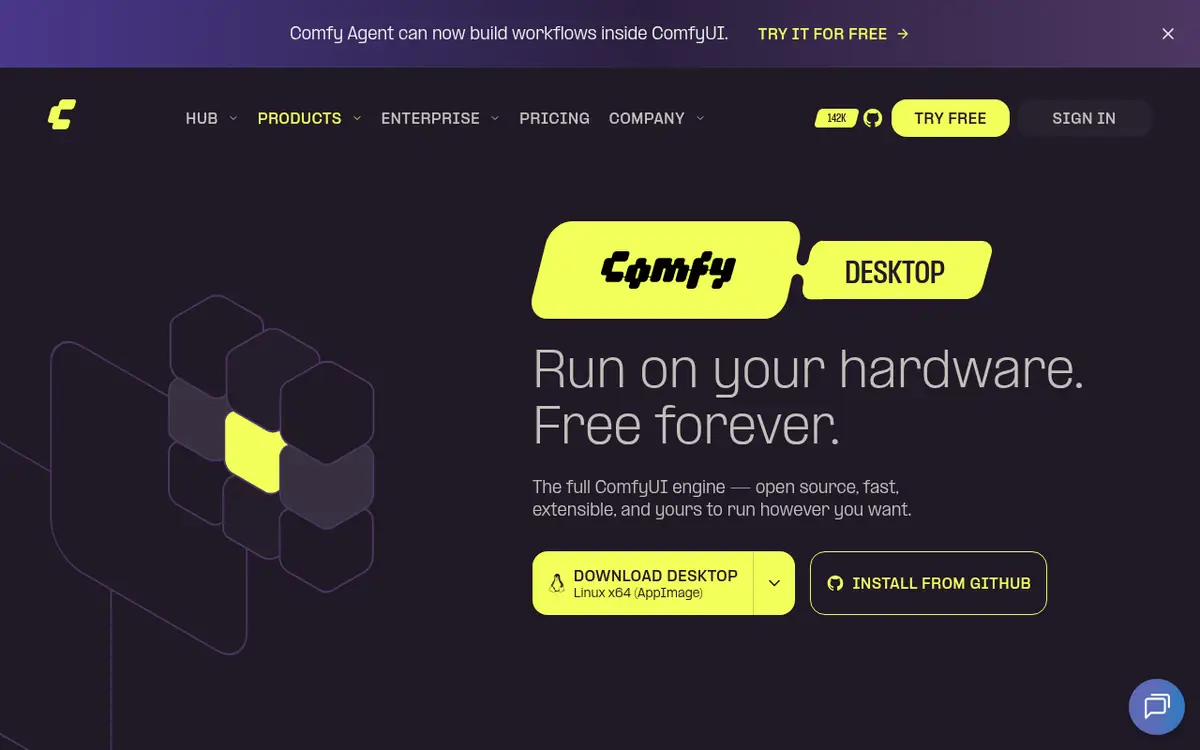
ComfyUI ist eine Node-basierte Oberfläche für Bild- und Video-KI. Dieser Ratgeber bringt dich mit Comfy Desktop von null zum ersten Bild. Los geht es auf comfy.org.
Hardware
Am bequemsten ist eine aktuelle NVIDIA-GPU mit genug VRAM. Nur mit CPU geht es auch, aber langsam. Reservier ein paar Dutzend Gigabyte für Modelle. 16 GB Arbeitsspeicher sind das Minimum, mit 32 GB läuft es entspannter.
Installation
- Lad Comfy Desktop von comfy.org herunter und installier es.
- Übernimm beim ersten Start die sinnvollen Standardeinstellungen und aktualisiere danach.
- Lad eine einfache Text-zu-Bild-Vorlage aus der Community.
- Lad fehlende Modelle über den Manager oder die offiziellen Hinweise herunter.
- Gib einen kurzen Prompt ein und klick auf Queue.
Den Graphen lesen
Meist siehst du einen Checkpoint-Loader, einen positiven und einen negativen Prompt, einen Sampler, einen VAE-Decoder und einen Speicher-Node. Jeder Kasten ist ein Schritt, die Verbindungen sind Daten. Einen Wert ändern und neu laufen lassen schlägt jedes Rätselraten in einer Web-App, die eine Blackbox ist.
checkpoint → prompt → sampler → VAE decode → saveLizenzen
Jeder Checkpoint und jede LoRA kommt mit einer eigenen Lizenz. Manche sind nur für den privaten Gebrauch. Lies für kommerzielle Arbeiten die Model Card und eventuelle Angebote für kommerzielle Lizenzen, die auf comfy.org angekündigt werden.
Typische Fehler
- VRAM voll: Auflösung senken, Batch-Größe 1, kleinerer Checkpoint.
- Fehlende Nodes: Custom Nodes nur aus vertrauenswürdigen Quellen installieren.
- Leeres Ergebnis: Seed festlegen und die Zwischenvorschauen prüfen.
Ziel für Tag eins: den Graphen verstehen, nicht einen Kunstwettbewerb gewinnen.
Tool-Seite: ComfyUI. Als Nächstes: kostenlose Bildgeneratoren.
Tipps für Windows
Virenscans in den Modellordnern können alles ausbremsen. Halt die Pfade kurz. Aktualisier die GPU-Treiber direkt beim Hersteller. Verzichte auf exotische Zeichen in Ordnernamen, wenn Custom Nodes Ärger machen.
Tipps für macOS
Wie gut es auf Apple Silicon läuft, hängt von der Unterstützung des Backends ab. Bevorzuge Workflows, die mit Metal umgehen können. Schließ Browser-Tabs, die die GPU beanspruchen, wenn der Speicher knapp wird.
Übungen für die erste Woche
- Gleicher Prompt, zwei Seeds.
- CFG in kleinen Schritten durchprobieren.
- Einmal einen leeren negativen Prompt testen.
- Ausgaben nach dem Muster datum_seed_modell benennen.
Hygiene bei Custom Nodes
Sterne auf GitHub sind kein Sicherheitsaudit. Nutze bekannte Registries, überflieg den Code, installier nur, was du brauchst, und mach vor Experimenten ein Backup.
Workflows teilen
Gib das JSON zusammen mit den Modell-Hashes und Lizenzhinweisen weiter. „Zieh einfach dieses PNG rein“ scheitert, wenn dem Teamkollegen der Checkpoint fehlt.
Was du als Nächstes lernst
ControlNet für Posen, IP-Adapter für Referenzbilder, danach Upscaling-Ketten. Eine Technik pro Woche bringt mehr, als heute Nacht alles zu installieren. Wenn du um Hilfe bittest, füg die komplette Fehlermeldung ein, nicht „geht nicht“.
Speicherplatz und Backups
Leg große Checkpoints auf ein eigenes Laufwerk. Pack deine Workflows jede Woche in ein ZIP. Modelle mit mehreren Gigabyte in einen normalen Cloud-Speicher zu synchronisieren, ist langsam und teuer. Synchronisier stattdessen die JSON-Graphen.
Du kannst mehrere Comfy-Installationen parallel betreiben, aber achte auf Konflikte bei Ports und Custom Nodes. Probier experimentelle Nodes in einer Sandbox-Kopie aus, damit deine tägliche Produktion stabil bleibt. Ziel für den ersten Monat: ein zuverlässiger Text-zu-Bild-Graph, nicht jedes Modell aus dem Internet.
Wenn du um Hilfe bittest, schick einen Screenshot, die Versionsnummern und den vollständigen Fehlertext mit. Ohne dieses Trio kann niemand etwas diagnostizieren. Schreib die Lösung in deine eigenen Notizen, damit du nicht zweimal Lehrgeld zahlst.
Wohin die Dateien gehören
Die meisten „Model not found“-Fehler sind ein Ordnerproblem. Checkpoints gehören nach models/checkpoints, LoRAs nach models/loras, VAEs nach models/vae und Upscaler nach models/upscale_models. Lade nach dem Kopieren den Browser-Tab neu oder drück in der Oberfläche R, damit die Auswahllisten die Datei erkennen.
Hast du schon Modelle aus einer anderen App wie Automatic1111 oder Forge, kopier sie nicht doppelt. Benenne extra_model_paths.yaml.example in extra_model_paths.yaml um, trag die alten Ordner ein und starte neu. Das spart Dutzende Gigabyte und du pflegst nur eine Bibliothek.
Seiten, auf die sich dieser Ratgeber bezieht
Das war’s für heute. Weitere Beiträge