Ratgeber ·
YouTube-Videos mit KI synchronisieren (auf Türkisch oder in jeder anderen Sprache)
Ein Synchronisations-Workflow Schritt für Schritt mit ElevenLabs, HeyGen oder Descript: Quelle vorbereiten, Übersetzung prüfen, Audio anlegen und in YouTube Studio eine zusätzliche Sprachspur hinzufügen.
Du betreibst einen englischsprachigen Tutorial-Kanal, und in den Kommentaren wird immer wieder nach einer türkischen Fassung gefragt. Oder umgekehrt: Du drehst auf Türkisch und willst auch englischsprachige Zuschauer erreichen. Vor ein paar Jahren hieß das, Sprecher zu engagieren. Heute übersetzen Tools ein Video und lesen es mit einer Stimme vor, die dem Original nahekommt. Fehlerfrei ist das nicht, aber mit etwas Vorbereitung wird es veröffentlichungsreif.
Wir haben die Tools nicht selbst getestet. Limits und Preise haben den Stand 24. Oktober 2026.
Vorab eine Regel: Synchronisier deine eigenen Videos oder solche, für die du eine schriftliche Erlaubnis hast. Das Video eines anderen in einer anderen Sprache neu hochzuladen, ist Kopieren, und YouTube warnt auf seiner Hilfeseite, dass zusätzliche Tonspuren mit unpassenden urheberrechtlich geschützten Inhalten entfernt werden können.
Das richtige Tool
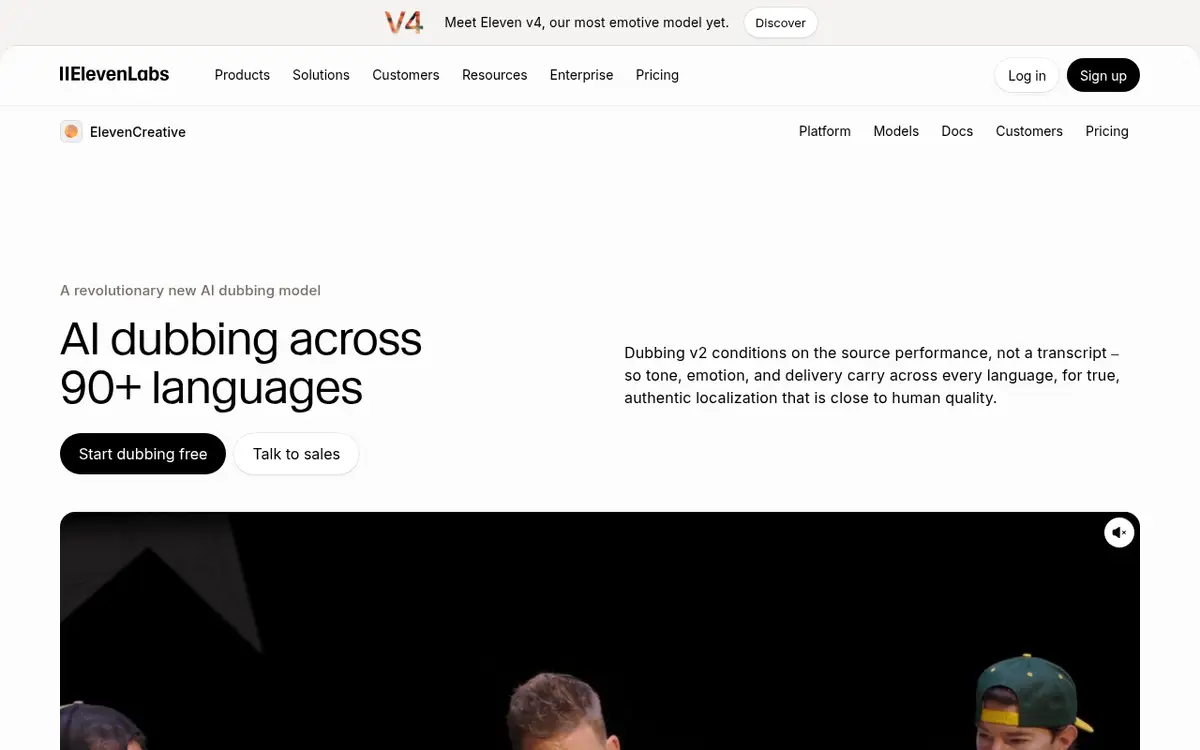
ElevenLabs Dubbing ist der direkteste Weg, wenn nur der Ton synchronisiert werden soll. Laut Dokumentation deckt Dubbing v2 über 90 Sprachen ab, darunter Türkisch, erhält die Hintergrundgeräusche, trennt bis zu 32 Sprecher und nimmt in der App Dateien bis 1 GB und 180 Minuten oder einen YouTube-Link an. Synchronisationen im Gratis-Tarif tragen ein Wasserzeichen, bezahlte nicht.
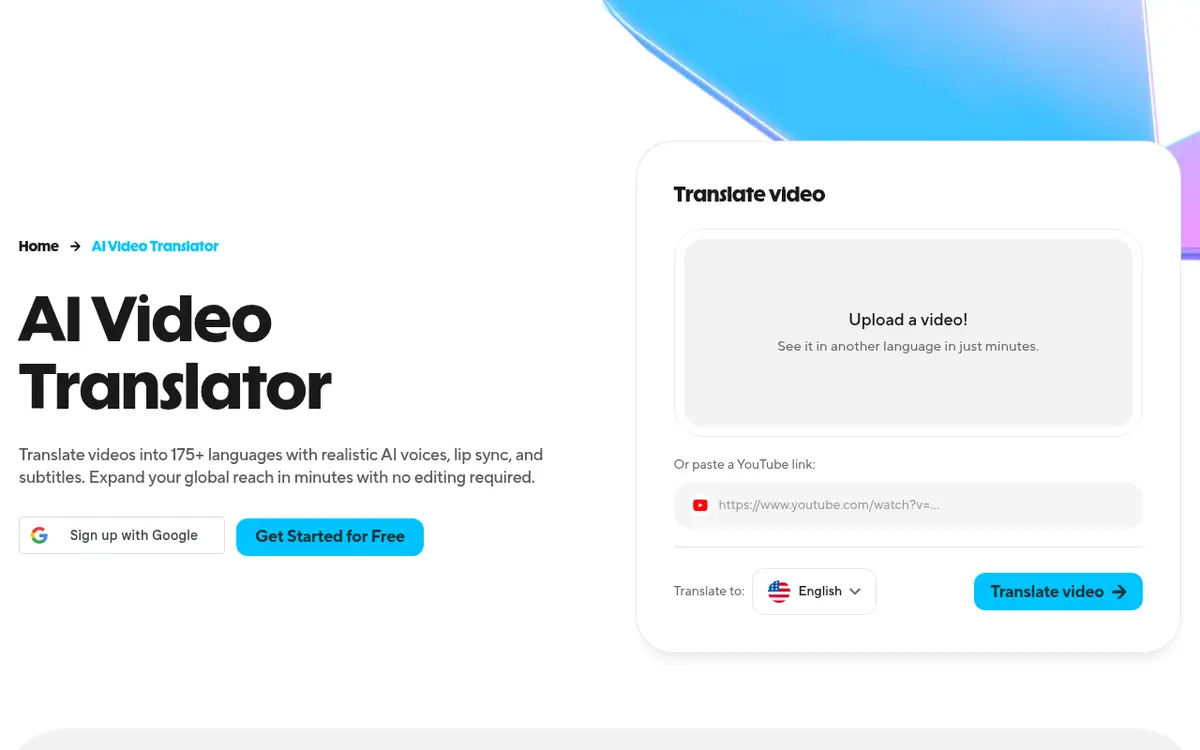
HeyGen richtet sich an Leute, die selbst vor der Kamera stehen und deren Lippenbewegungen passen sollen. Free bietet 3 Videos im Monat mit Wasserzeichen, bis zu einer Minute, in über 30 Sprachen. Creator kostet 29 USD im Monat (24 USD bei Jahreszahlung), mit über 175 Sprachen und Dialekten und 1080p. Das Bearbeiten und Korrekturlesen von Übersetzungsskripten ist bei Pro aufgeführt.
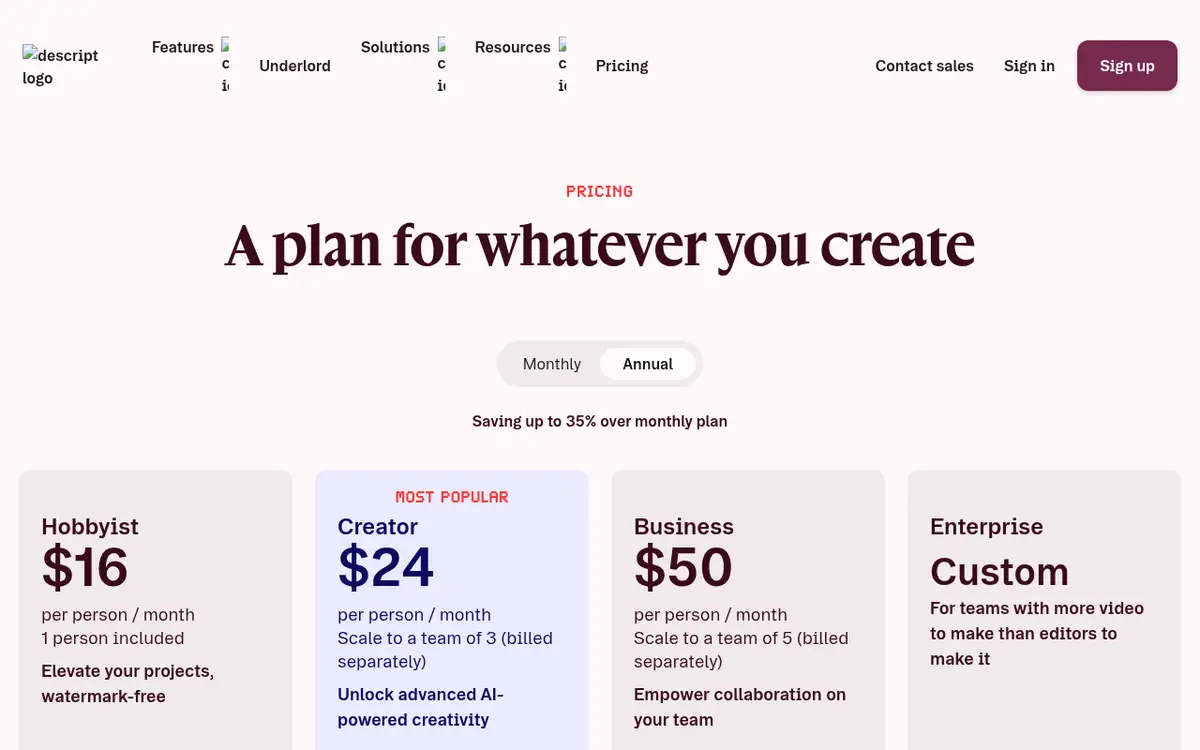
Descript bietet Übersetzung und Synchronisation in über 30 Sprachen, auch Türkisch, im Business-Plan (65 USD monatlich, 50 USD bei Jahreszahlung). Untertitel übersetzt es in den kleineren Plänen in 61 Sprachen. Lohnt sich, wenn du ohnehin in Descript schneidest.
Meine Empfehlung für die meisten: ElevenLabs für die reine Tonsynchronisation, HeyGen, wenn dein Gesicht im Bild ist und Lippensynchronität zählt.
Kosten in Credits
Bei ElevenLabs kostet die Synchronisation ungefähr 2.000 Credits pro Minute mit Wasserzeichen und 3.000 ohne. Im Dubbing Studio sind es 5.000 und 10.000. Ein zehnminütiges Video ohne Wasserzeichen kostet also rund 30.000 Credits, das ist ein Monat Starter. Die 121.000 Credits von Creator reichen für drei bis vier solcher Videos. Fehlgeschlagene Jobs in Dubbing v2 werden nicht berechnet.
Schritt für Schritt in ElevenLabs
Quelle aufräumen. Laute Musik, durcheinander redende Sprecher und Hall schaden der Übersetzung und der Sprechererkennung. Text im Bild wird nicht übersetzt, dafür brauchst du eine eigene Lösung.
Synchronisation anlegen. Wähl Ausgangs- und Zielsprache, lad die Datei hoch oder füg einen Link ein. Stell die Speaker similarity ein, also die Klonstärke von 0 bis 10 (Standard 7). Ein höherer Wert klingt mehr nach dir, kann aber deinen Akzent ins Türkische mitnehmen. Ein niedrigerer klingt in der Zielsprache natürlicher.
Übersetzung prüfen. Redewendungen, Witze und Fachbegriffe sind die Stellen, an denen maschinelle Übersetzung ins Stolpern gerät. Projekte in Dubbing v2 lassen sich in der Oberfläche bearbeiten. Das ältere Dubbing Studio (v1) bietet Kontrolle auf Clip-Ebene, ist laut Dokumentation aber im Wartungsmodus und auf 45 Minuten begrenzt. Einen neuen Workflow würde ich darauf nicht aufbauen.
Lad das Audio herunter, nicht das Video. Die Dokumentation bezeichnet das synchronisierte Video als Vorschau, meist in 1080p und höchstens in Stereo. Ersetz stattdessen die Tonspur in deinem Original-Master.
Die Spur in YouTube Studio hinzufügen
Mit der Funktion für mehrsprachige Audiospuren legt YouTube mehrere Tonspuren auf ein Video, du brauchst also keinen eigenen Kanal pro Sprache mehr. Zuschauer hören ihre bevorzugte Sprache, und übersetzte Titel helfen, in den Suchen dieser Sprachen aufzutauchen. Voraussetzung ist der Zugriff auf die erweiterten Funktionen von YouTube. Die Schritte laut Hilfe:
- Öffne YouTube Studio am Desktop.
- Wähl im linken Menü Sprachen.
- Klick auf das Video und dann auf Sprache hinzufügen.
- Klick neben „Synchronisation“ auf Hinzufügen und wähl eine reine Audiodatei, die ungefähr so lang ist wie das Video.
- Klick auf Veröffentlichen.
Gibt es für diese Sprache schon eine automatische Synchronisation, lösch sie zuerst. Im selben Bildschirm kannst du lokalisierte Thumbnails hinzufügen. Laut YouTube kamen bei Creatorn mit mehrsprachigem Audio über 25 % der Wiedergabezeit aus anderen als der Hauptsprache. Das ist ein Durchschnitt, kein Versprechen.
Woran man eine Synchronisation erkennt
Türkisch ist meist länger als Englisch, also beschleunigen die Tools das Sprechtempo, und es klingt gehetzt. Kürz die Übersetzung. Entscheide dich für eine Anredeform (das förmliche „siz“ oder das lockere „sen“) und bleib dabei. Lass Markennamen nicht übersetzen. Ergänz übersetzte Untertitel für Text im Bild, siehe unseren Ratgeber zu Untertitel-Tools.
Fang klein an: Synchronisier deine fünf besten Videos, warte einen Monat und sieh dir dann in Analytics die Aufrufe nach Audiosprache an.
Bei Shorts lass die Synchronisation weg und schreib das türkische Skript direkt für die Sprachsynthese, siehe unseren Ratgeber zu Faceless Shorts.
Noch ein paar Fragen
Kann ich mit meiner eigenen Stimme synchronisieren?
ElevenLabs erhält standardmäßig die Eigenschaften des Sprechers, einstellbar über die Klonstärke.
Brauche ich Lippensynchronität?
Nicht bei Bildschirmaufnahmen oder Videos mit viel B-Roll. Bei Talking Heads in Nahaufnahme hilft sie.
Tool-Seiten: ElevenLabs, HeyGen, Descript.
Seiten, auf die sich dieser Ratgeber bezieht
Das war’s für heute. Weitere Beiträge